詳しいデコレーション機能の使い方

目次

1

テキストを追加する

画面下部の「文字」タブで、追加したいテキストのフォントを選択すると文字が追加できます。

  • テキスト編集: テキストをタップして選択した状態でもう一度タップすると、テキストを編集できます。
  • フォント変更:テキストをタップして選択した状態でフォントを選択すると、テキストはそのまま、フォントだけ変更できます。
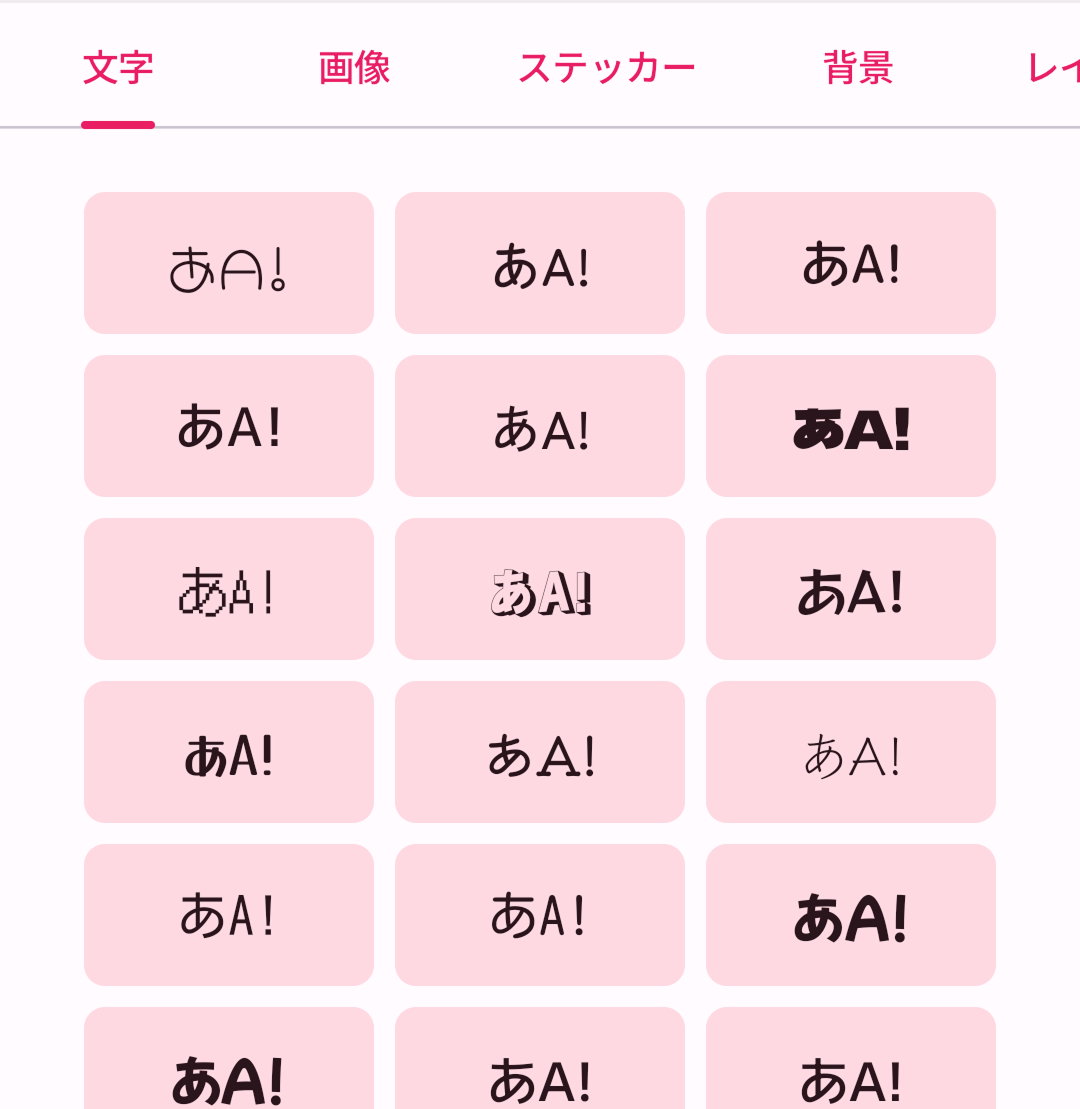
テキスト編集のイメージ
2

画像を追加する

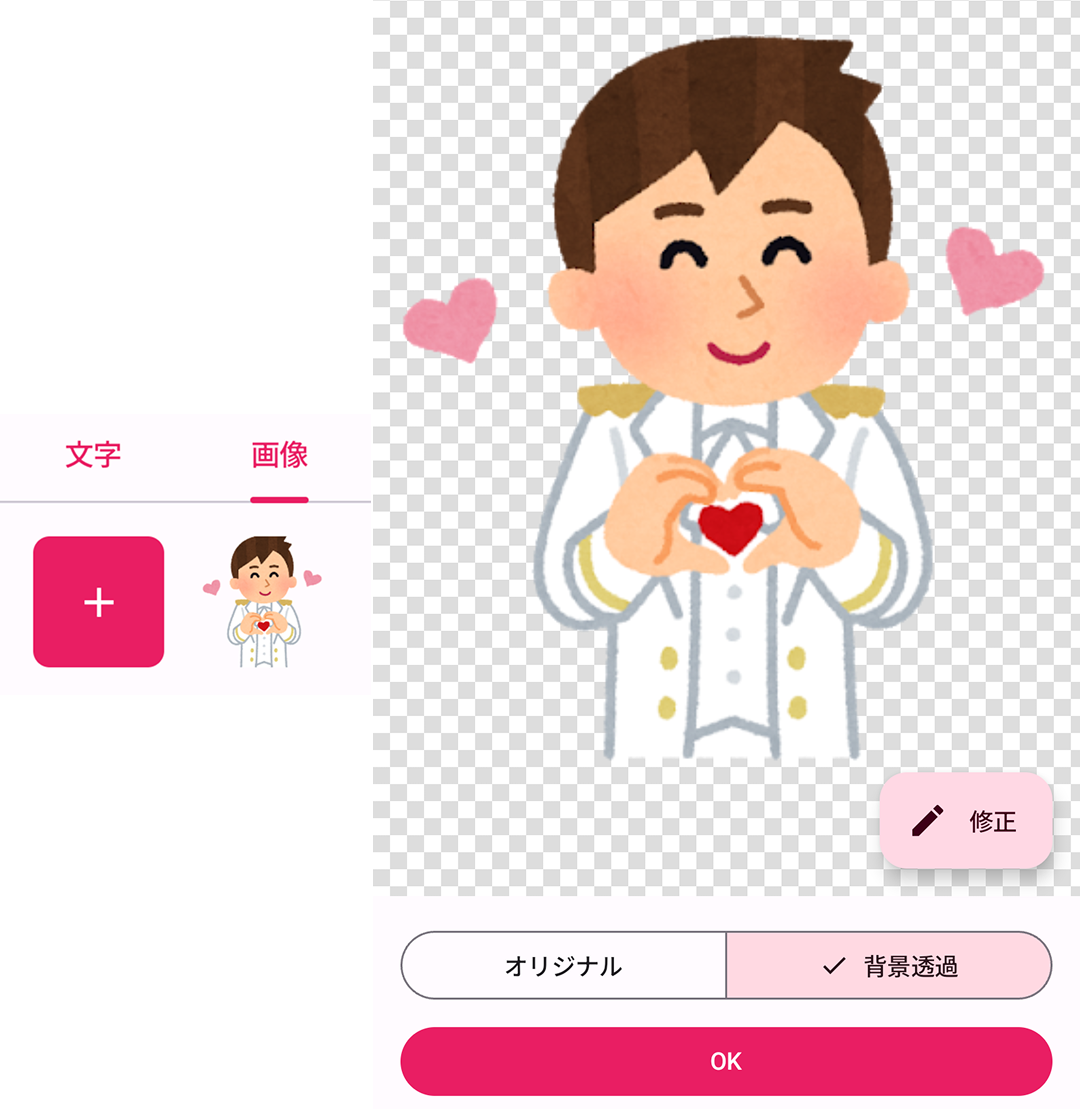
スマホのギャラリーから、好きな画像をうちわに配置できます。

  • 「+」ボタンをタップし、スマホ内の写真を選びます。
  • 背景透過(自動切り抜き): 画像の確認画面で「背景透過」ボタンを押すと、被写体だけを綺麗に切り抜くことができます。もちろん「オリジナル」ボタンを押せば元の画像に戻して追加することもできます。
画像追加のイメージ
3

ステッカーを追加する

アプリ内蔵の可愛いステッカーを使って、うちわを華やかにデコレーションできます。
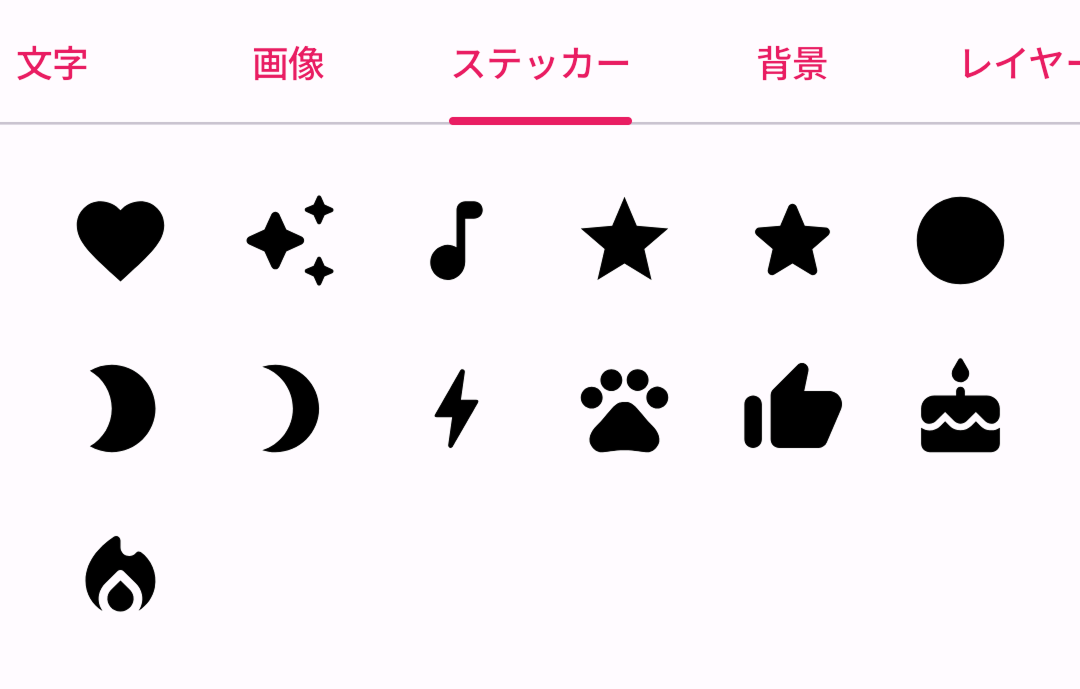
  • ハートや星、キラキラアイコンなど、多彩なステッカーから選べます。
  • 好きな位置にドラッグして配置しましょう。
ステッカーのイメージ
4

追加したデコレーションの編集

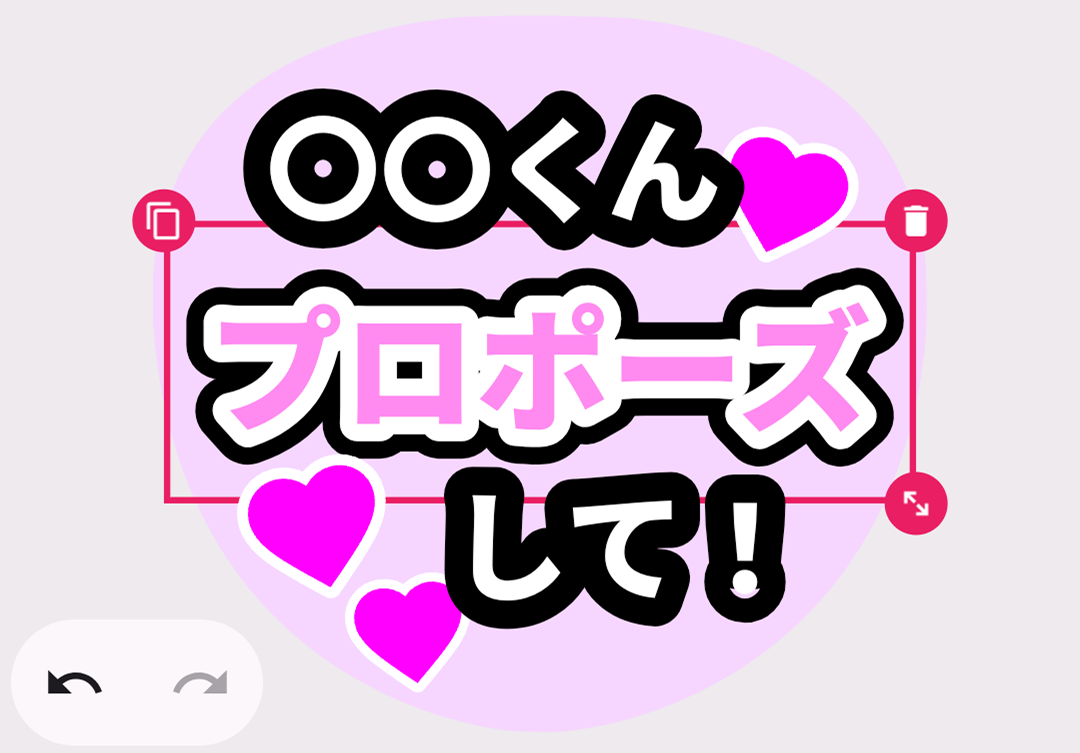
配置したアイテムは、後からいつでも編集可能です。

  • 拡大・縮小・回転: 右下にあるハンドルをドラッグするか、2本指でピンチイン・ピンチアウトして調整します。
  • 複製(コピー): 選択したアイテムと同じものをもう一つ作ります。
  • 削除:ゴミ箱アイコンをタップすると、アイテムを削除できます。
アイテム編集のイメージ
5

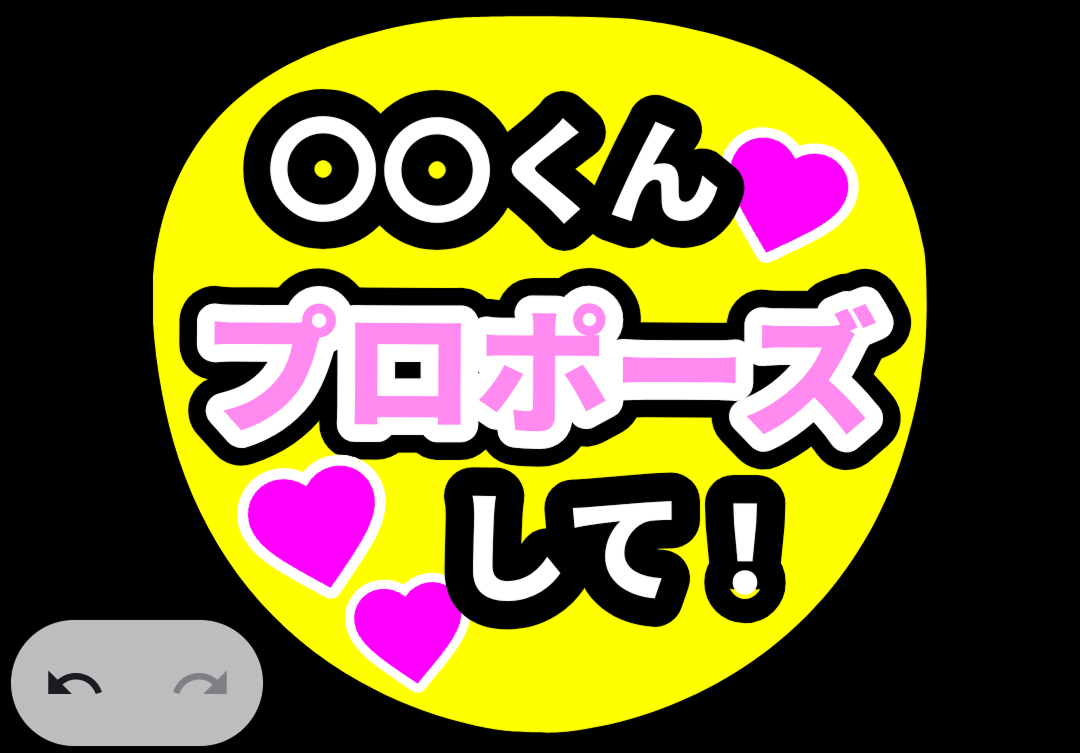
背景色を変更する

うちわの土台となる背景色を変更します。

  • 推しのメンバーカラーに合わせて、お好みの色に設定しましょう。
  • うちわの外側の色を変更し、編集時にうちわを見やすくすることも可能です。
背景色変更のイメージ
6

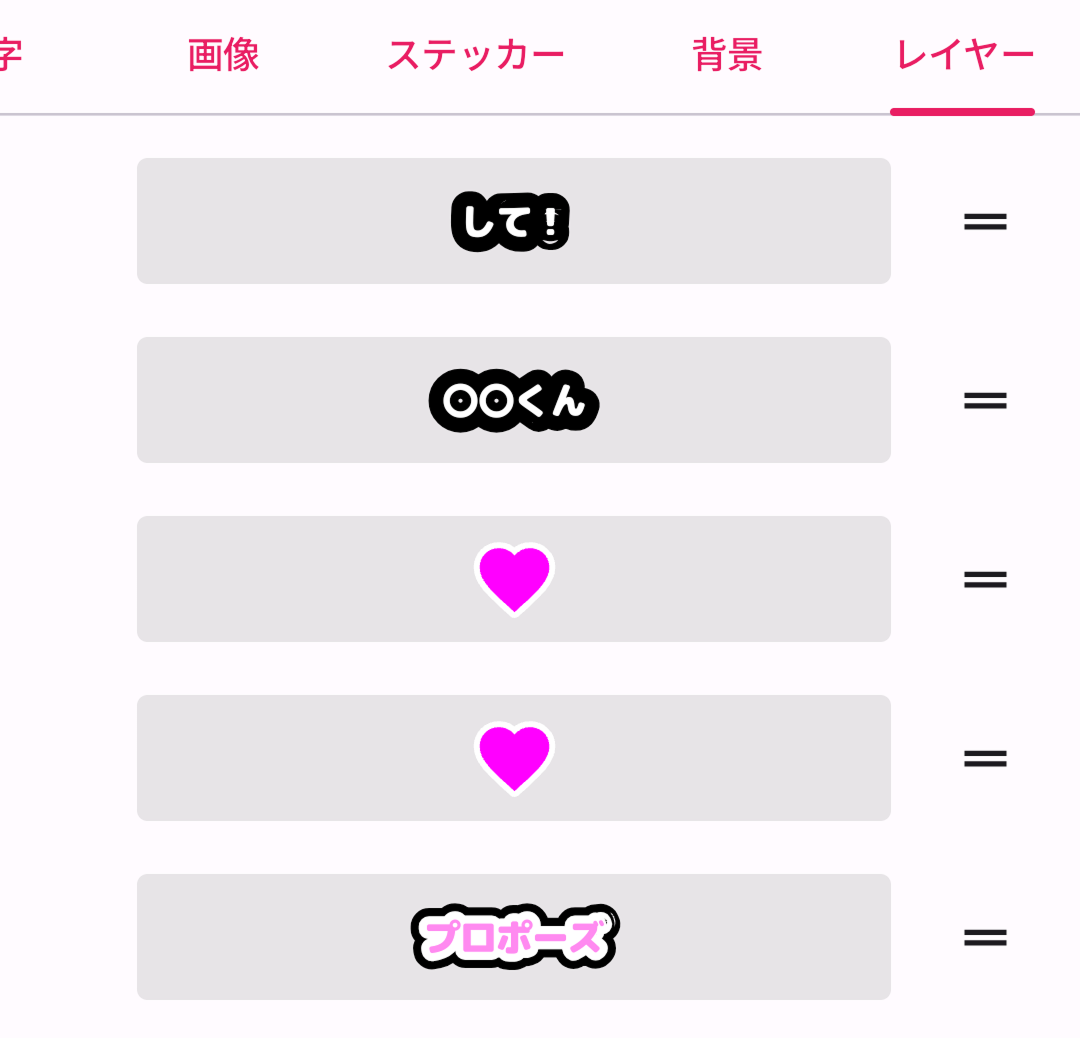
重なり順を変更する

配置したアイテム(文字や画像、ステッカーなど)の重なり順を変更できます。

  • 「レイヤー」タブで、右側のアイコンを掴んでドラッグ&ドロップしてください。
  • 例えば、ステッカーを文字の後ろに配置したい時などに便利です。
重なり順変更のイメージ
7

元に戻す / やり直し

間違えてしまった時や、元の状態に戻したい時に、操作を取り消すことができます。
  • 元に戻す: 矢印が左を向いているアイコンをタップすると、直前の操作を取り消します。
  • やり直し: 矢印が右を向いているアイコンをタップすると、取り消した操作を再び適用します。
アンドゥ・リドゥのイメージ